マインクラフトでは、統合版(Bedrock版)を対象に「マインクラフトプレビュー(Minecraft Preview)」という形で、定期的にテスト版が配信されています。
このプレビュー版を利用することで、正式リリース前の新しい要素や変更点を、一足早く試すことができます。今回はWindows10、11の導入方法について解説します。
マインクラフトプレビュー版とは?
「プレビュー版」とは、開発途中の新機能や調整内容を体験できる試験的なバージョンです。
正式版ではまだ導入されていない要素をプレイできる一方で、バグが含まれていることもあり、動作が安定しない場合があります。とはいえ、最新のコンテンツをいち早く楽しめるのは大きな魅力です。
マインクラフトプレビュー版とベータ版の違い
一見似たように見える「プレビュー版」と「ベータ版」ですが、実は次のような違いがあります。
| 種類 | 特徴 |
|---|---|
| プレビュー版 | アプリとして独立しており、正式版とは別にインストール可能。既存のワールドに影響を与えない。 |
| ベータ版 | 正式版と同じアプリ内で提供されるため、切り替えると既存ワールドに影響が出る可能性あり。 |
そのため、なるべく安全に新機能を試したい場合は「プレビュー版」がおすすめです。
マインクラフトプレビュー版 Windows 10/11の導入方法
マインクラフト プレビューのインストール:
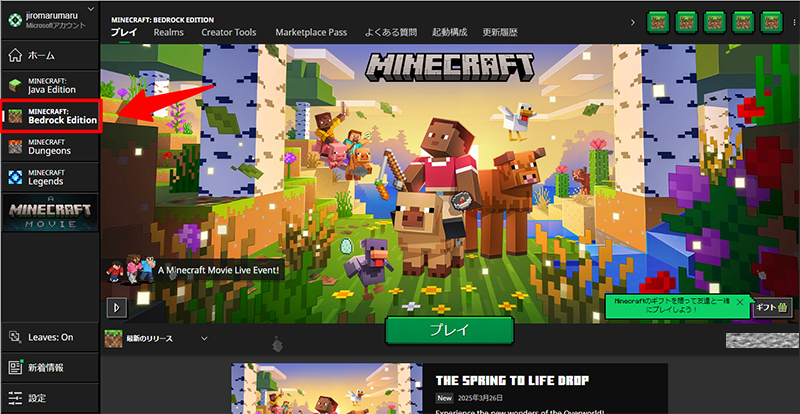
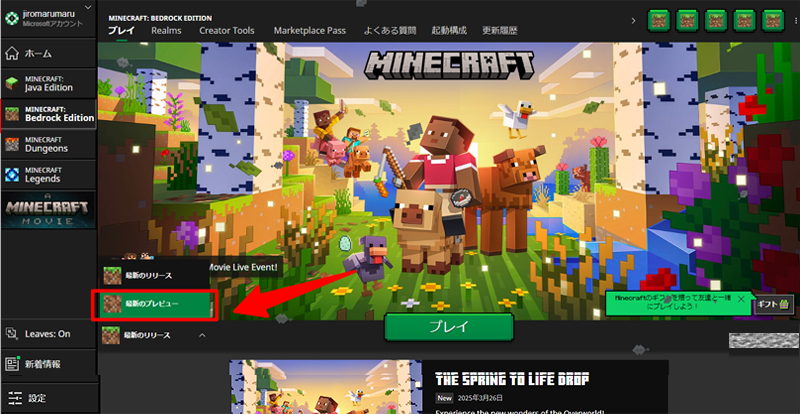
- マインクラフト ランチャーを起動し、左側の「Minecraft Bedrock Edition」を選択します。
- 「最新のプレビュー」タブをクリックし、「インストール」ボタンを押してプレビュー版をインストールします。
プレビュー版の起動:
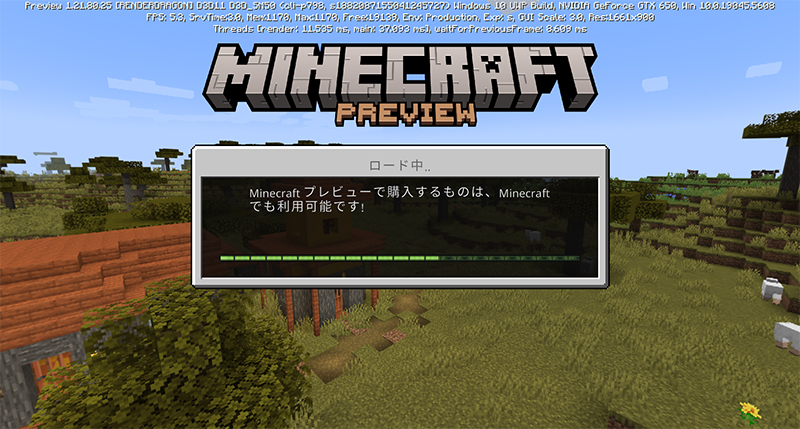
- インストールが完了したら、「プレイ」ボタンをクリックしてプレビュー版を起動します。
新しいワールドの作成と実験的機能の有効化
- 「新規作成」をクリックして新しいワールドを作成します。
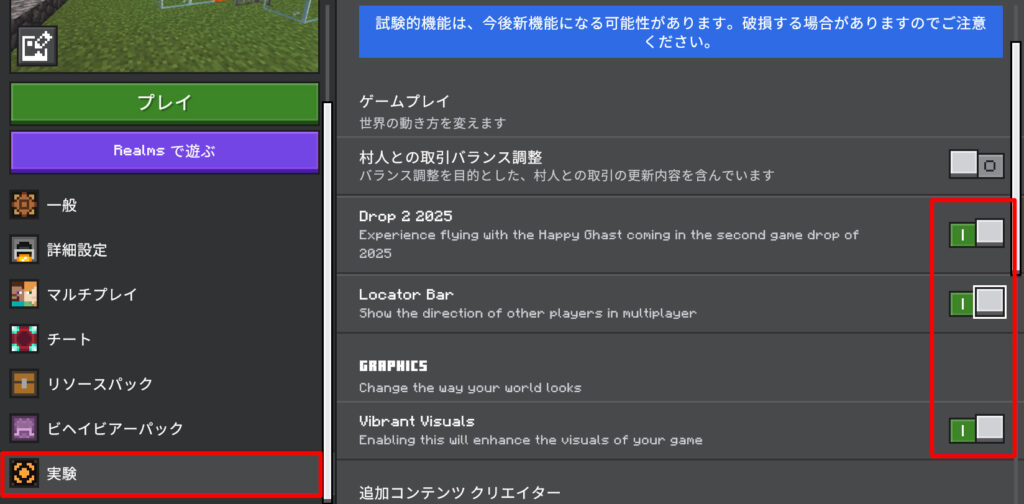
必要に応じて実験機能を有効にします。
- ワールド作成画面でゲーム設定を開き、下にスクロールして「実験」の項目を表示します。
- 試したい機能をオンにし、ワールドを作成します。
プレビュー版のワールドデータはどこにある?
C:\Users\[ユーザー名]\Minecraft Bedrock Preview\Minecraft Bedrock\Users\[数字の羅列]\games\com.mojang\minecraftWorlds※AppDataフォルダは隠しフォルダです。
※数字の羅列はユーザーIDを示しているため個人ごとに異なります。
簡単にアクセスする方法:Windowsキー+Rを押して以下を入力してEnter
%appdata%\Minecraft Bedrock Preview\Users
上記にアクセス後、「(数字の羅列)」⇒「games」⇒「com.mojang」⇒「minecraftWorlds」を開く
マインクラフトプレビュー版 注意事項
- プレビュー版は開発中のバージョンであり、バグや不具合が発生する可能性があります。
- プレビュー版では、一部の機能(クロスプラットフォームマルチプレイ、マーケットプレイス、Realms、実績解除など)が制限されている場合があります。
- プレビュー版の利用方法や提供状況は、プラットフォームや時期によって変更される可能性があります。最新の情報はマインクラフト公式サイトで確認してください。
これらの手順に従って、マインクラフトのプレビュー版をお楽しみください。