マインクラフト統合版では、一度でも特定の条件を満たすと、そのワールドでは実績解除が無効になります。
しかし、ワールドの構造を正しく理解すれば、実績が有効な状態のワールドとして復活させることが可能です。Realms(レルムズ)を使ってワールドデータをWindowsPCで操作することで、PE版、SWITCH版、PS版のワールドも修復可能。
ここでは、比較的安全で再現性の高い方法を解説します。
実績解除が無効になる理由と復活方法の概要
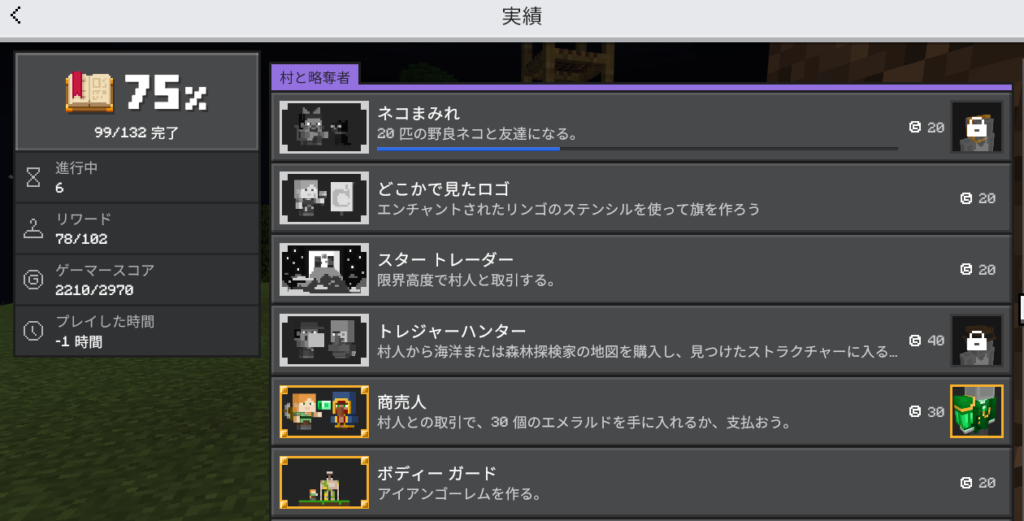
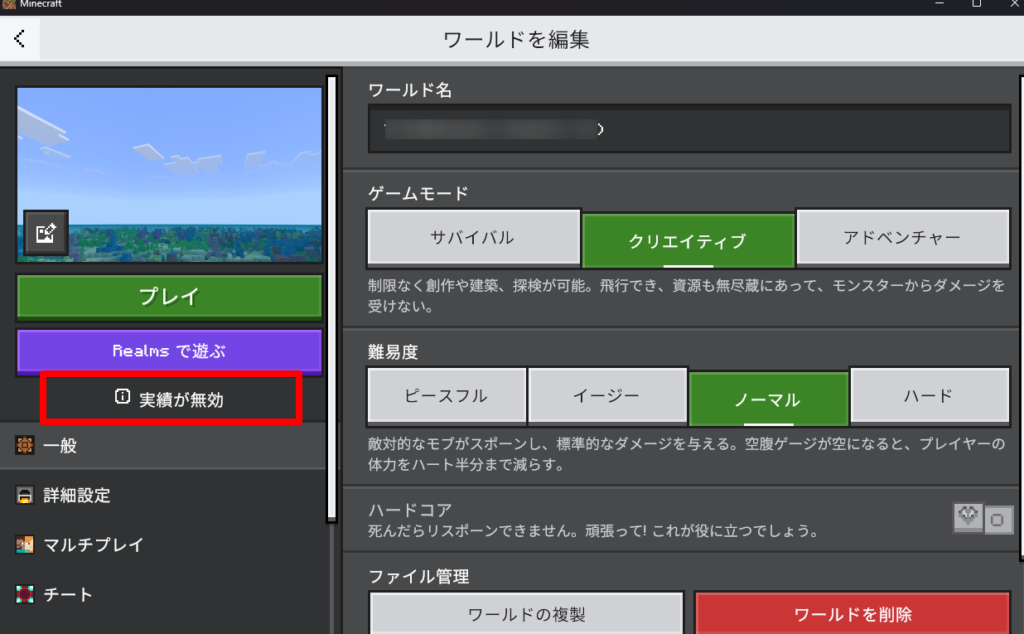
マインクラフト統合版では、ワールドごとに実績解除が可能かどうかが内部データとして管理されています。一度「実績解除不可」と判定されると、設定画面上に表示が出なくても、実際には実績が解除されない状態になることがあります。

実績解除が無効になる主な理由(統合版)
統合版マイクラで実績解除が無効になる代表的な原因は以下のとおりです。
- ワールド作成後、一度でもクリエイティブモードに変更したことがある
- ワールド作成時に、チートを有効にしていた
- 実績解除が無効な状態のワールドをコピーして使い続けている
重要なのは、
後からサバイバルモードに戻しても、実績解除は復活しないという点です。
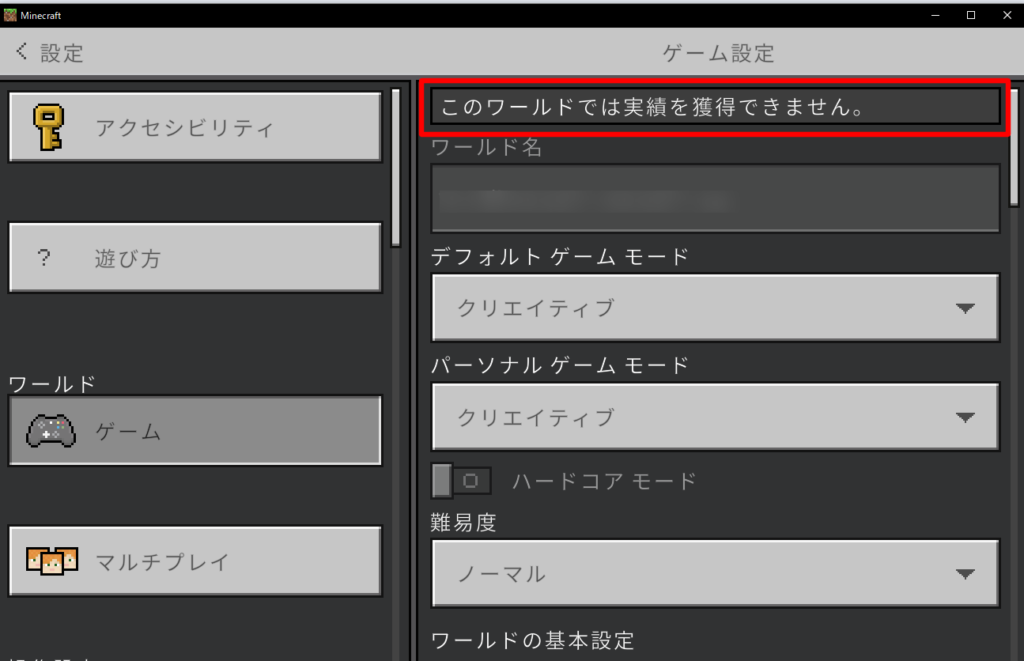
また、設定画面に「このワールドでは実績を獲得できません」と表示されていなくても、無効化されているケースがあり、実際に実績が解除されないことで初めて気付くこともあります。
実績解除を「復活」させる方法の考え方
実績解除が無効になったワールドを、完全に元に戻すことはできません。
しかし、同じシード値・同じ地形条件で、実績解除が有効な新しいワールドを作成し、進行データだけを移植することで、実質的に復活させることが可能です。
この記事で紹介する方法は、
- 実績解除が有効な新規ワールドを作成
- 実績解除が無効になったワールドの進行データ(dbフォルダ)を移行
という仕組みを利用したものです。
level.dat を直接書き換える方法も存在しますが、動作保証がなくリスクが高いため、本記事ではより安全で実践しやすい db フォルダ置き換え方式を採用します。
作業前に必ず知っておきたい注意点
この方法を実行する前に、以下の点を必ず確認してください。
- ワールドデータを直接操作するため、バックアップを取ること
作業前に、対象ワールドのフォルダを丸ごとコピーして保存しておくなど、簡単なバックアップを取ってから作業してください。 - 操作を誤ると、ワールドが破損する可能性がある
- 公式にサポートされた方法ではないため、自己責任での作業になる
- 今後のアップデートによるファイル構成変更で利用できなくなる可能性あり
- Windows版統合版を前提とした手順である
これらを理解したうえで、次の手順に進んでください。
実績解除ワールド復活の手順
1. シード値をメモする
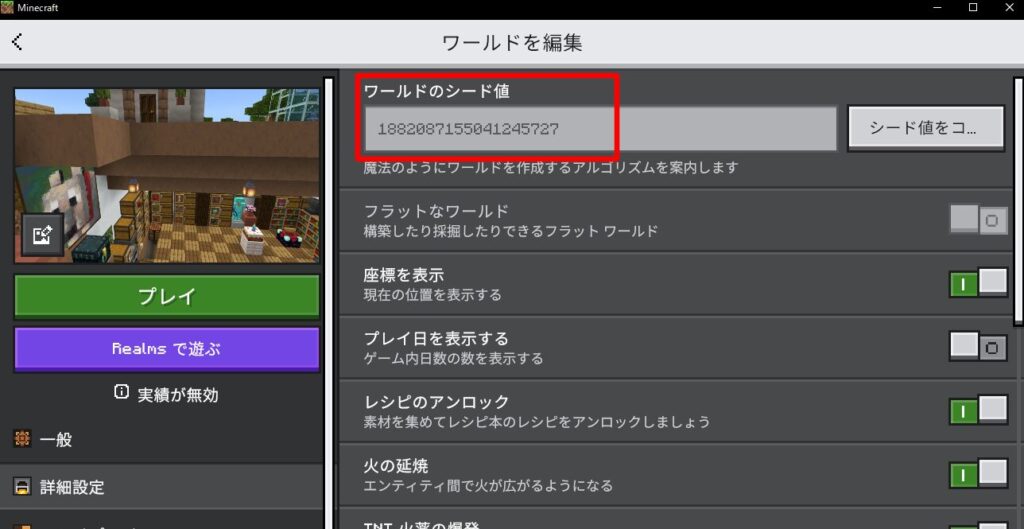
まず、実績解除が無効になってしまったワールドの設定画面「詳細設定」を表示してシード値をメモします。
これは後で新規ワールドを作成する際に使用します。
2. 新規ワールドを作成する
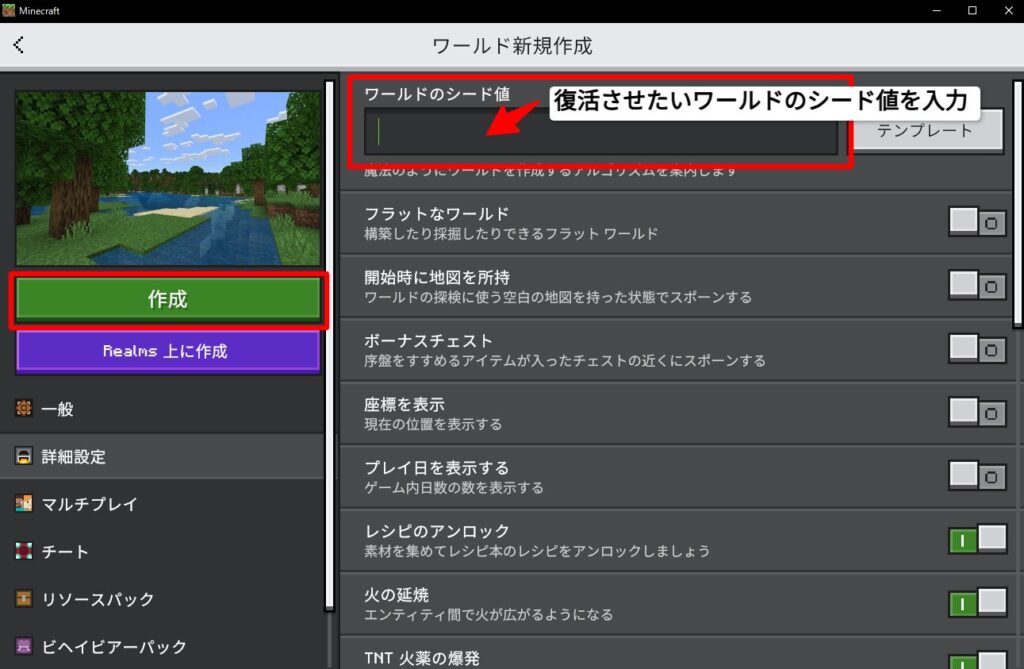
次に、新しいワールドを作成します。
- 実績解除が可能な条件で作成する(サバイバルモード、チート無効)
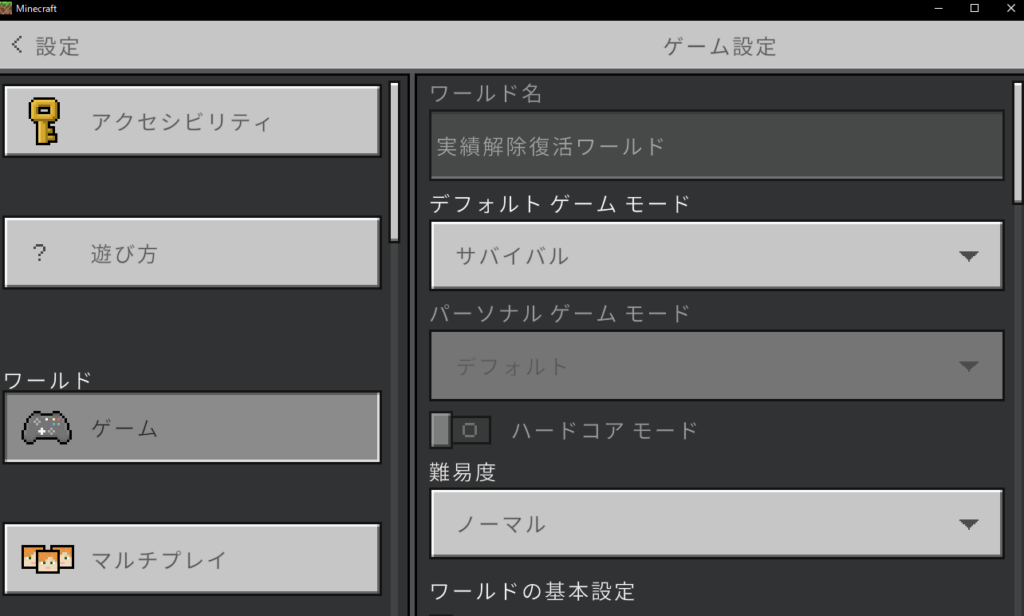
- 詳細設定の「ワールドのシード値」に、先ほどメモしたシード値の数字を入力
- ワールド名は
「実績解除復活ワールド」など、後から分かりやすい名前にしておくと管理しやすくなります - 「作成」ボタンを押してワールドを作成する
ここで、実績が解除できないワールドを作ろうとするとアラートが表示されます。
3. ワールド作成後、ゲームを終了
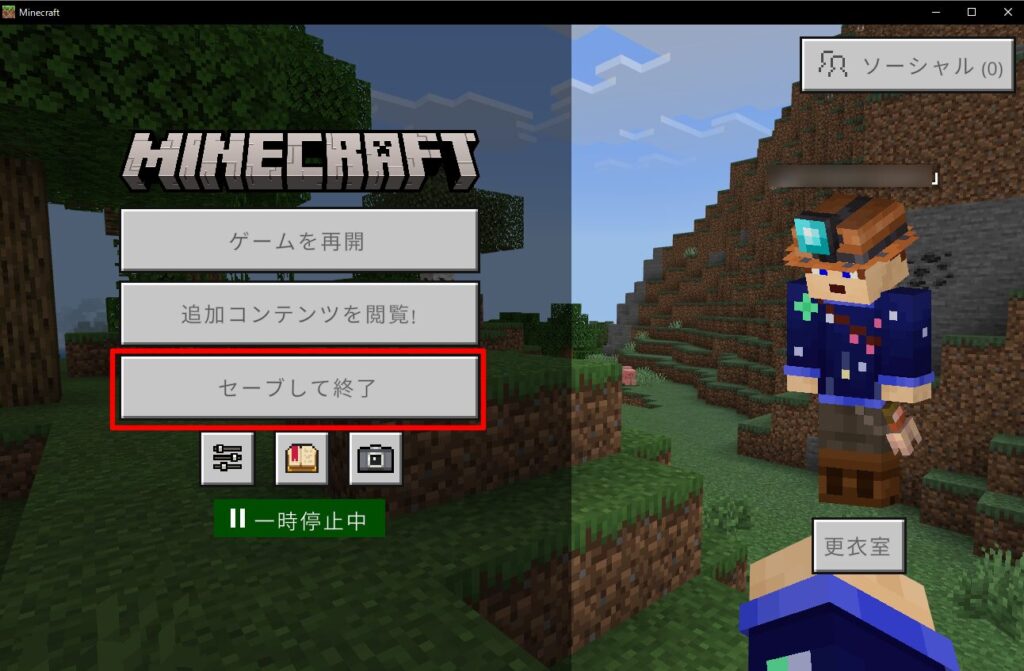
ワールドを作成したら一度プレイせず、そのまま「セーブして終了」します。
遊んでも問題ありませんが、ゲームの記録は上書きしてしまうので残りません。
4. ワールド保存フォルダにアクセス
次に、マイクラ統合版のワールド保存フォルダを開きます。
※数字の羅列はユーザーIDを示しているため個人ごとに異なります。
ワールドの保存フォルダ
C:\Users\[ユーザー名]\AppData\Roaming\Minecraft Bedrock\Users\[数字の羅列]\games\com.mojang\minecraftWorlds
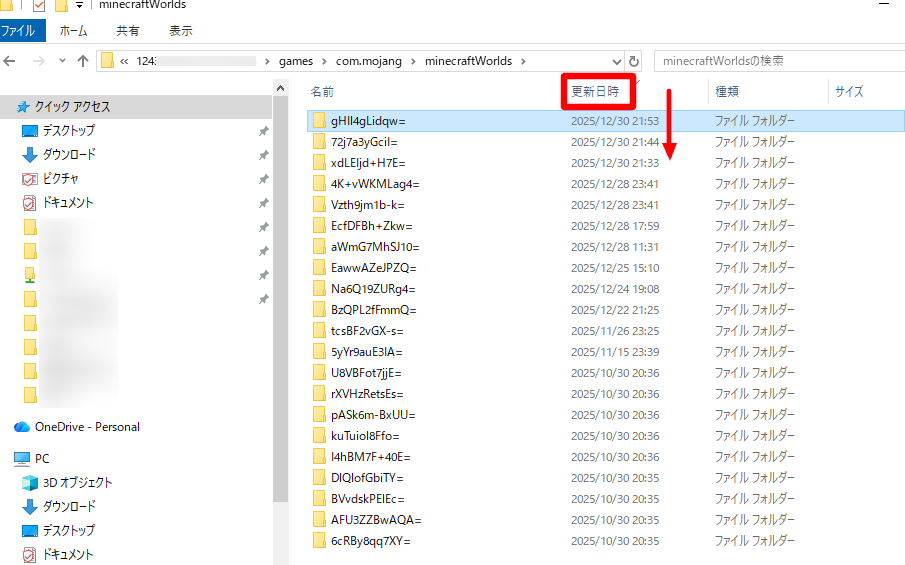
- フォルダ名はランダムな英数字のため、更新日時で並び替えすると分かりやすくなります
- 一番最後にプレイ(作成)したフォルダが、新規作成したワールドです
5. ワールド名を確認する
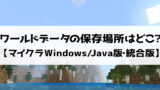
対象フォルダ内のlevelname.txt を開くと、ワールド名が記載されています。
ここで、新しく作成した復活用ワールドのフォォルダであることを必ず確認します。
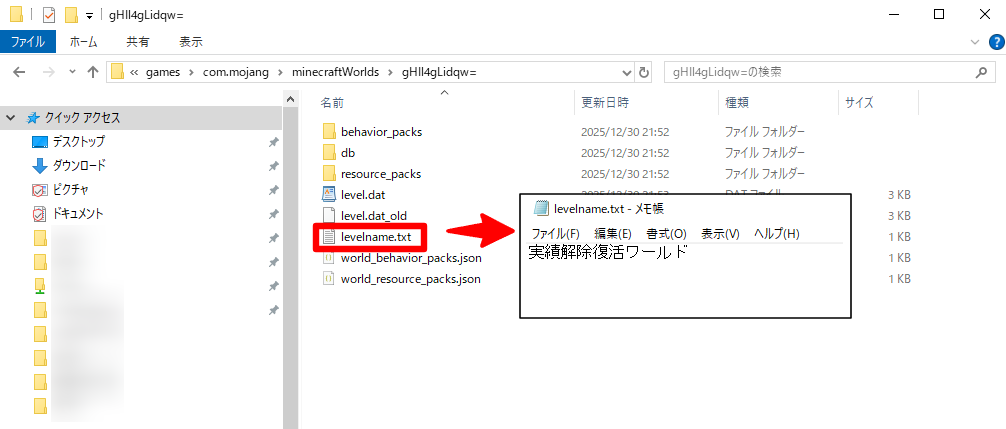
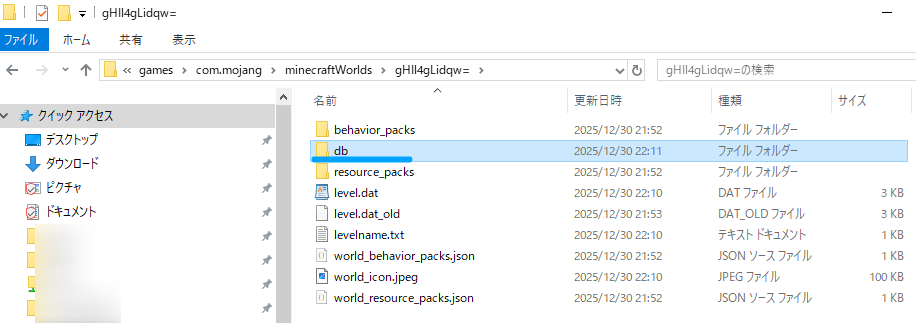
6. 新規ワールド側の「db」フォルダを削除
確認が取れたら、新規作成したワールドフォルダ内にある
dbフォルダをフォルダごと削除
します。
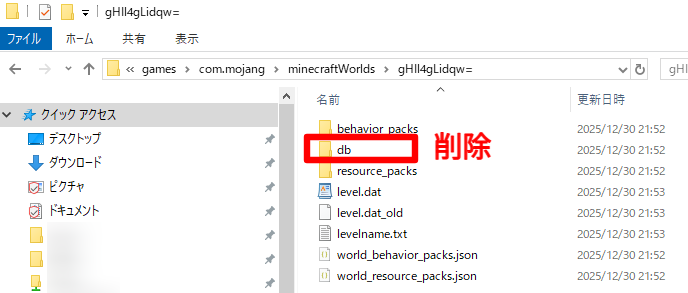
7. 実績を復活させたいワールドの「db」をコピー
次に、実績を復活させたい元のワールドを開きます。
- その中にある
dbフォルダをフォルダごとコピー
8. 新規ワールドに「db」を貼り付け
先ほど「db」を削除した新規ワールドのフォルダに、コピーした db フォルダを貼り付けます。
9. ワールドを起動して確認
新規作成したワールドを起動し、一時停止の設定画面を表示
その画面に
「このワールドは実績解除できません」
という表示が出ていなければ、復活成功です。実際に実績解除してみてください。
実績解除は反映に時間がかかる場合があるので、焦らず待ってください。
level.datを書き換える方法について
実績の可否に関する情報は、level.dat にも保存されています。
- 過去にクリエイティブモードへ変更したか
- 実績が無効化されているか
といったフラグ情報が含まれています。
しかし、以下の理由からおすすめできません。
level.datは NBT形式の内部データ- テキストエディタでは編集不可
- 専用エディタが必要
- 手動編集による 動作保証がない
そのため、dbフォルダを置き換える方法のほうが安全で簡単です。
推奨されるバックアップ方法
今回の方法では、db フォルダを削除・コピーするなど、ワールドデータを直接操作します。
そのため、何か問題が起きた場合に元へ戻せるよう、作業前の状態を残しておくことが重要です。
ワールドのフォルダを 丸ごとコピー して別の場所に保存しておけば十分です。
Nintendo SwitchやPS4/PS5、PEマイクラの場合
Nintendo SwitchやPS4/PS5、PEマイクラでは、ワールドデータの保存先に直接アクセスできない場合がほとんどです。のため、実績解除が無効になったワールドを復活させたい場合は、Realmsを中継地点としてWindows PCにワールドを移動させる必要があります。
手順① ゲーム機側でワールドをRealmsにアップロード
手順② Windows PCでRealmsワールドをダウンロード
手順③ Windows PCで実績解除復活の作業を行う
手順④ 復活させたワールドを再びRealmsへアップロード
手順⑤ ゲーム機側でワールドをダウンロードして戻す
Realmsは有料サービスです。初回は無料体験がありますのでチェックしてみてください。
マインクラフト公式:Realms
注意点とまとめ
- この方法は公式にサポートされた手段ではありません
- ワールド破損のリスクがあるため、バックアップは必須
- 実績解除を今後も維持したい場合は
- サバイバルモード
- チート無効
- 設定変更時のチェック
を徹底することが重要です
実績解除が無効になってしまっても、正しい手順を踏めば同じ世界で再び実績を狙える環境を取り戻すことは可能です。
自己責任を前提に、慎重に作業してください。